


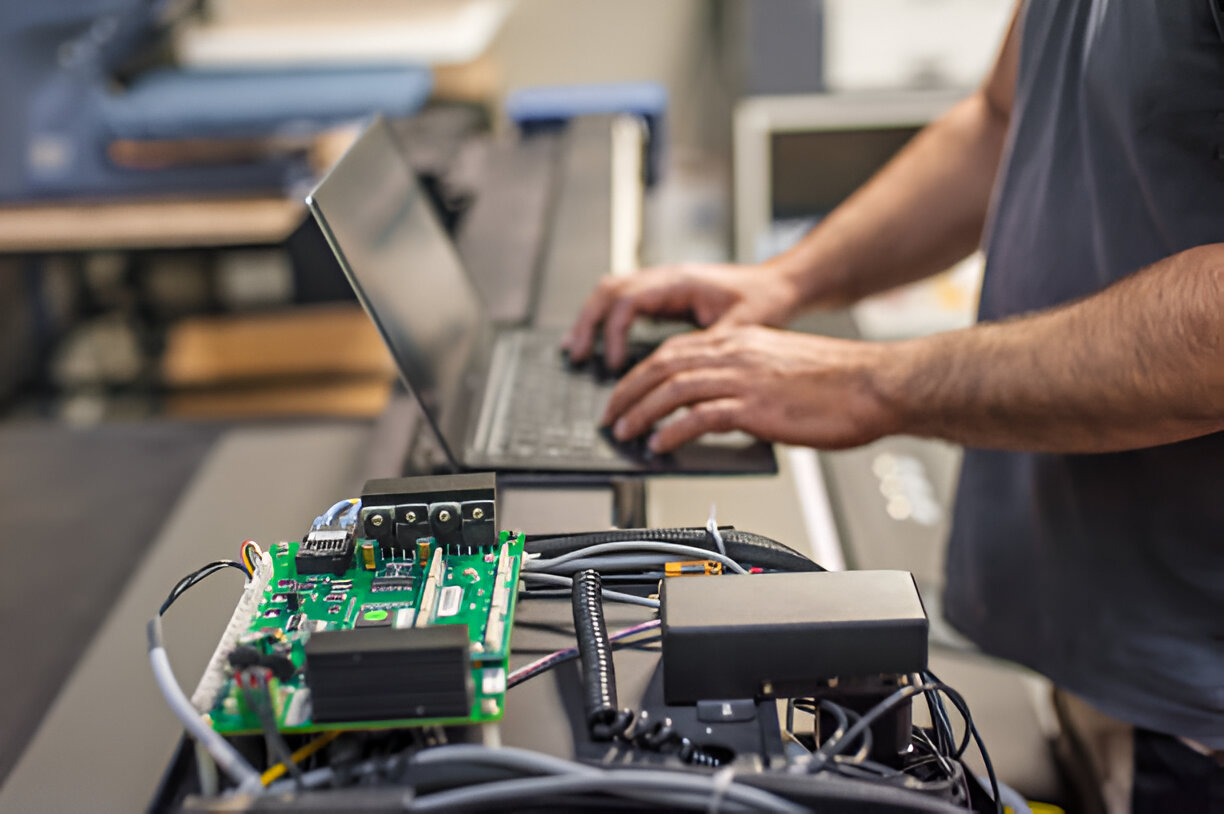

اگر قصد خرید یک سیستم جدید یا تست سلامت قطعات کامپیوتر را دارید، اطمینان از عملکرد صحیح قطعات قبل از خرید ضروری است. بررسی مواردی مانند سلامت CPU، کارت گرافیک، هارد، رم و پاور کامپیوتر به شما کمک میکند تا از خرید یک سیستم بدون مشکل اطمینان حاصل کنید. تست کردن این قطعات بهویژه در خرید سیستمهای دستدوم یا کیسهای اسمبل شده اهمیت بیشتری دارد. در این مقاله، روشهای تست سلامت قطعات کامپیوتر را بررسی و بهترین نرمافزارهای تست سختافزار را معرفی میکنیم.
چگونه سلامت CPU را بررسی کنیم؟
پردازنده یا CPU یکی از حیاتیترین قطعات سیستم است که تاثیر مستقیمی بر عملکرد کلی کامپیوتر دارد. بررسی سلامت پردازنده قبل از خرید به شما کمک میکند از وجود مشکلاتی مانند گرمای بیشاز حد، افت عملکرد و خرابی هستهها جلوگیری کنید. مراحل بررسی سلامت CPU به شرح زیر است:
- بررسی دما: استفاده از نرمافزارهایی مانند HWMonitor یا Core Temp برای اندازهگیری دمای CPU در حالت عادی و تحت فشار.
- تست پردازشی: اجرای بنچمارک با ابزارهایی مانند Cinebench R23 یا Prime95 برای بررسی قدرت پردازشی و پایدار پردازنده.
- چک کردن تعداد هستهها: با استفاده از Task Manager در ویندوز، میتوانید تعداد هستههای فعال پردازنده را بررسی کنید.
- بررسی ولتاژ پردازنده: نرمافزارهایی مانند CPU-Z اطلاعات دقیقی درباره ولتاژ پردازنده نمایش میدهند.
یک پردازنده سالم باید در تستهای دمایی، پردازشی و ولتاژی عملکرد پایداری داشته باشد. هنگام خرید، حتما از بررسی سلامت CPU مطمئن شوید تا در آینده با مشکلاتی مانند هنگ کردن سیستم، کرشهای ناگهانی یا کاهش سرعت پردازش مواجه نشوید.
تست عملکرد کارت گرافیک با نرمافزارهای تخصصی
کارت گرافیک یکی از مهمترین قطعات در سیستمهای گیمینگ، طراحی گرافیکی و پردازش ویدیو است. هنگام خرید کیس اسمبل شده یا یک کارت گرافیک دستدوم، بررسی سلامت آن برای جلوگیری از مشکلاتی مانند افت فریم، کرشهای ناگهانی و افزایش دمای بیشاز حد ضروری است. مراحل تست سلامت کارت گرافیک عبارتند از:
- بررسی دمای کارت گرافیک: با استفاده از نرمافزار تست گرافیک مانند MSI Afterburner و GPU-Z میتوانید دمای کارت گرافیک را در شرایط عادی و هنگام اجرای بازیها بررسی کنید.
- اجرای تست استرس: نرمافزارهایی مانند FurMark و 3DMark میتوانند کارت گرافیک را تحت فشار قرار دهند تا میزان پایداری عملکرد و توان پردازشی آن مشخص شود.
- بررسی سالم بودن حافظه گرافیکی: نرمافزار MemTestG80 یا OCCT میتواند مشکلات حافظه کارت گرافیک را شناسایی کند.
- تست عملکرد در بازیها: اجرای چند بازی سنگین مانند Cyberpunk 2077 یا Red Dead Redemption 2 برای بررسی پایداری فریمریت و مشاهده هرگونه پرش تصویر یا خرابی پیکسلها (Artifacting) توصیه میشود.
- چک کردن درایور و : Firmware مطمئن شوید که درایور کارت گرافیک بهروز است و هیچگونه مشکل ناسازگاری یا خطای سیستمی در آن وجود ندارد.
اگر هنگام تست، مشکلاتی مانند نویز بیشاز حد، پرش تصویر، افت فریم یا افزایش دمای غیرعادی مشاهده شد، ممکن است کارت گرافیک یا برخی از لوازم جانبی کامپیوتر دچار آسیب یا استهلاک شده باشند.
راهنمای بررسی سلامت هارد و SSD
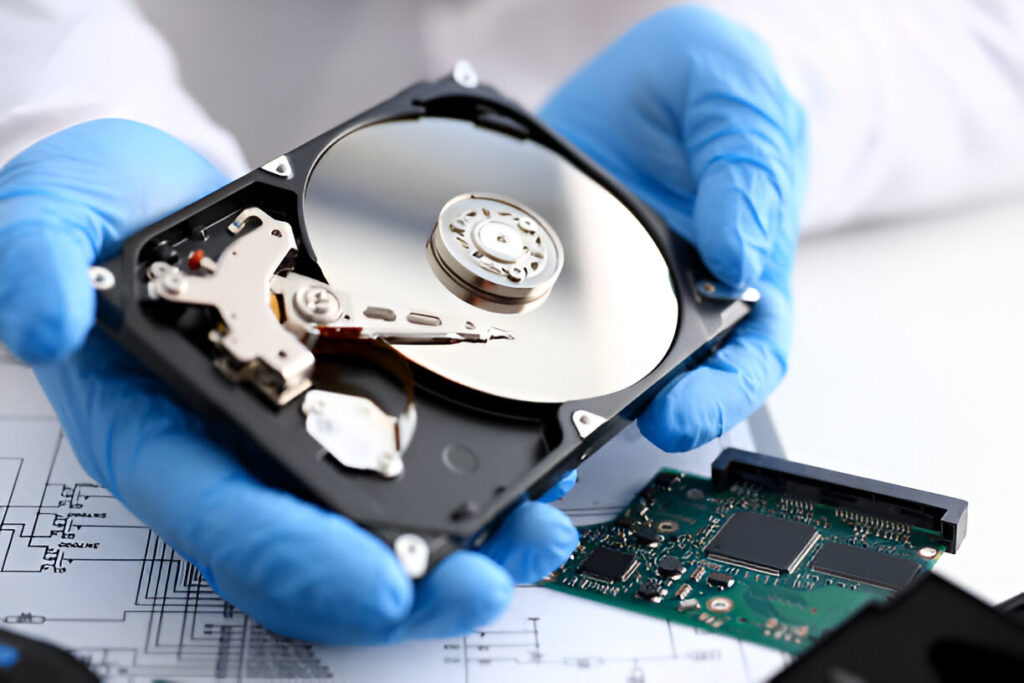
حافظه ذخیرهسازی یکی از قطعات اصلی کامپیوتر است. خرابی هارد (HDD) یا SSD میتواند به از دست رفتن اطلاعات، کندی عملکرد سیستم و حتی عدم بوت شدن ویندوز منجر شود. برای جلوگیری از این مشکلات، تست هارد و SSD قبل از خرید یا هنگام بررسی یک سیستم کیس اسمبل شده ضروری است. مراحل زیر باید برای تست این قطعه طی شوند:
- بررسی بدسکتور :(Bad Sectors) نرمافزار HD Tune Pro یا HDDScan میتواند بدسکتورهای احتمالی روی هارد دیسک را شناسایی کند.
- بررسی سلامت هارد و SSD با : SMART اکثر هاردها و SSDها دارای فناوری SMART هستند که اطلاعات دقیقی درباره عمر و سلامت دیسک ارائه میدهد.
- تست سرعت خواندن و نوشتن: نرمافزارهای ATTO Disk Benchmark و AS SSD Benchmark میتوانند سرعت واقعی خواندن و نوشتن دادهها را اندازهگیری کنند.
- بررسی صدای غیر عادی در هارد دیسک: اگر هنگام روشن شدن سیستم صداهای کلیک، نویز یا تقتق از HDD شنیده شود، ممکن است نشانه خرابی مکانیکی باشد.
- اجرای تست استرس روی : SSD نرمافزار Samsung Magician برای بررسی عمر و میزان سلامت SSDهای سامسونگ و ADATA SSD Toolbox برای تست SSDهای برند ADATA پیشنهاد میشود.
تست هارد و SSD با نرمافزارهای SMART، بنچمارک و بررسی بدسکتور، به شما کمک میکند که از سلامت حافظه ذخیرهسازی مطمئن شوید.
تست دمای قطعات و بررسی کارایی سیستم خنککننده
دمای بیشاز حد قطعات کامپیوتر میتواند باعث کاهش عملکرد، افت سرعت و حتی آسیبهای جدی به سیستم شود. یکی از مهمترین مراحل تست سلامت قطعات کامپیوتر، بررسی دمای CPU، کارت گرافیک، مادربرد و هارد است. همچنین، بررسی عملکرد سیستم خنککننده کمک میکند تا از بهینه بودن جریان هوا در کیس اسمبل شده مطمئن شوید. مراحل بررسی دمای قطعات کامپیوتر، بهصورت زیر هستند:
- چک کردن دمای پردازنده :نرمافزارهایی مانند HWMonitor، Core Temp و RealTemp دمای دقیق پردازنده را نمایش میدهند. دمای ایدهآل CPU در حالت عادی ۴۰-۶۰ درجه و در حالت پردازش سنگین زیر ۸۵ درجه سانتیگراد است.
- بررسی دمای کارت گرافیک MSI Afterburner : یا GPU-Z اطلاعات دمایی کارت گرافیک را نمایش میدهد. دمای GPU نباید بیشتر از ۸۵ درجه باشد.
- تست دمای هارد و : SSD با استفاده از CrystalDiskInfo میتوان دمای هارد و SSD را بررسی کرد. دمای بیشاز ۵۰ درجه در SSDها ممکن است نشانهی ضعف در خنکسازی باشد.
- بررسی عملکرد فنها و سیستم خنککننده: چرخش فنها را با نرمافزار SpeedFan بررسی کنید. همچنین، اگر سیستم خنککننده مایع دارید، مقدار مایع خنککننده را چک کنید تا کاهش نیافته باشد.
- اجرای تست استرس برای بررسی پایداری سیستم: تست AIDA64 یا FurMark میتواند عملکرد سیستم را در شرایط پردازش سنگین آزمایش کند و مشخص کند که آیا دمای قطعات در محدودهی استاندارد باقی میماند یا خیر.
اگر قصد خرید کامپیوتر آماده را دارید، حتما مدلهایی را انتخاب کنید که دارای سیستم خنککننده قوی و فنهای باکیفیت باشند.
چگونه پاور کامپیوتر را از نظر خرابی تست کنیم؟
پاور کامپیوتر (PSU) یکی از مهمترین قطعاتی است که تاثیر مستقیمی بر پایداری و عملکرد سیستم دارد. یک پاور ناسالم میتواند باعث خاموشی ناگهانی سیستم، ریستارتهای غیر منتظره، افت ولتاژ و حتی آسیب به سایر قطعات مانند مادربرد، کارت گرافیک و هارد شود. به همین دلیل، بررسی تست پاور قبل از خرید یا هنگام عیبیابی سیستم، ضروری است موارد زیر، مراحل تست سلامت پاور کامپیوتر را تشکیل میدهند:
- بررسی ولتاژ خروجی: با استفاده از مولتیمتر میتوان میزان ولتاژ خروجی در کانکتورهای ۲۴ پین و ۸ پین را اندازهگیری کرد. مقدار استاندارد ولتاژ باید بین ۱۱.۸ تا ۱۲.۲ ولت باشد.
- استفاده از نرمافزار :HWMonitor این نرمافزار مقدار ولتاژ ۱۲V، ۵V و ۳.۳V را نمایش میدهد. اگر این مقادیر خارج از محدوده باشند، پاور دچار مشکل است.
- اجرای تست استرس با : OCCT این نرمافزار میزان پایداری و توان خروجی پاور را در شرایط پردازش سنگین بررسی میکند. اگر سیستم در حین تست خاموش شد یا ولتاژها نوسان شدیدی داشتند، پاور به تعویض نیاز دارد.
- بررسی نویز و صداهای غیر عادی: پاورهای ناسالم ممکن است صدای وزوز یا سوت ممتد تولید کنند که نشاندهنده مشکلات در مدارهای داخلی یا فن خنککننده است.
- تست با دستگاه PSU Tester : این دستگاه مخصوص اندازهگیری ولتاژهای خروجی و نمایش خطاهای احتمالی در پاور است.
انتخاب یک پاور کامپیوتر قدرتمند و استاندارد، با تاثیر مستقیم بر سلامت سایر قطعات، از هزینههای اضافی ناشی از آسیبهای ناگهانی جلوگیری میکند. از این رو، تست پاور قبل از استفاده، یکی از واجبات محسوب میشود.
بررسی عملکرد رم با ابزارهای مخصوص
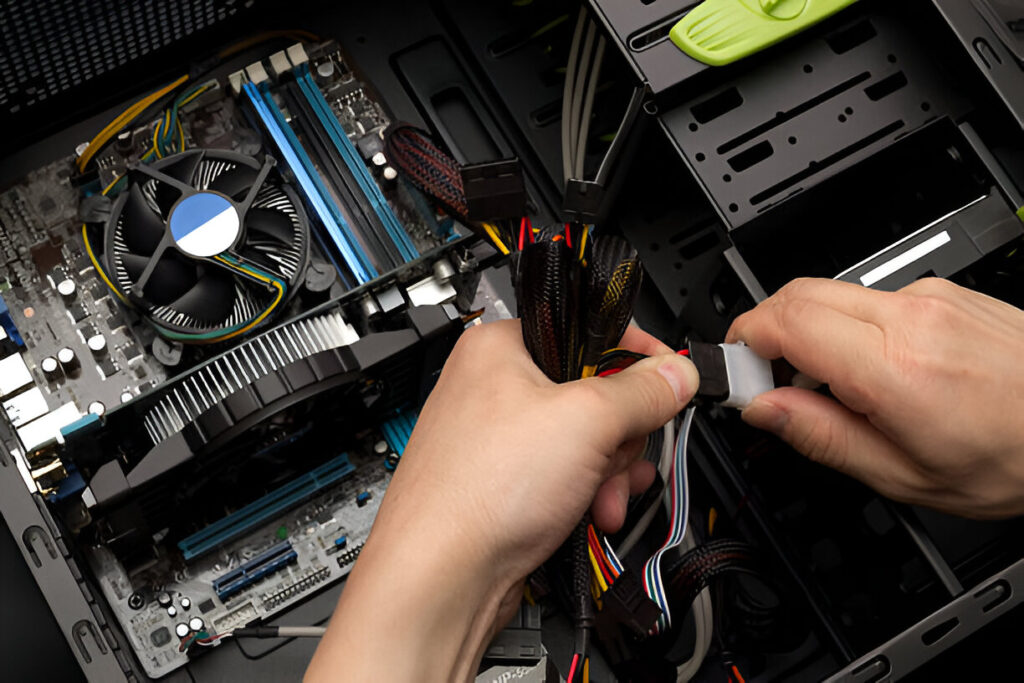
رم کامپیوتر (RAM) یکی از مهمترین قطعات در سیستمهای گیمینگ، طراحی گرافیکی و پردازشهای سنگین است. اگر رم دچار مشکلات سختافزاری یا خطاهای پردازشی باشد، ممکن است سیستم با کرشهای ناگهانی، صفحه آبی (Blue Screen)، کاهش سرعت و فریز شدن برنامهها مواجه شود. بنابراین، بررسی تست رم قبل از خرید یا هنگام عیبیابی سیستم بسیار مهم است. مراحل تست سلامت رم عبارتند از:
- استفاده از Windows Memory Diagnostic این ابزار داخلی ویندوز رم را اسکن و مشکلات حافظه را شناسایی میکند. برای اجرای آن:
- دکمه Win + R را فشار دهید و عبارت mdsched.exe را تایپ کنید.
- گزینه Restart now and check for problems را انتخاب کنید.
- سیستم ریستارت و تست رم آغاز میشود.
- اجرای تست MemTest86 : این نرمافزار یکی از بهترین ابزارهای تست رم است و میتواند ارورها و مشکلات پردازشی حافظه را شناسایی کند.
- بررسی ولتاژ رم با CPU-Z نرمافزار CPU-Z : مشخصات دقیق رم را نمایش میدهد. اگر ولتاژ رم از محدوده استاندارد خارج شده باشد، ممکن است نیاز به تنظیمات BIOS یا تعویض رم داشته باشید.
- تست با AIDA64 :این نرمافزار قابلیت تست استرس رم و بررسی پایداری عملکرد آن را دارد.
- تست رم در شرایط عملی: میتوانید چندین برنامه سنگین مانند Adobe Premiere، بازیهای گرافیکی یا ماشین مجازی (VMware) را همزمان اجرا کنید تا ببینید آیا سیستم دچار هنگی یا کرش میشود یا خیر.
اگر قصد خرید رم باکیفیت و تستشده را دارید، در اسکات استور میتوانید انواع رم کامپیوتر از برندهای معتبر را بررسی کنید. انتخاب یک رم مناسب با حجم کافی و فرکانس بالا تأثیر بسزایی در عملکرد کلی سیستم دارد.
نکات مهم در تست مادربرد و درگاههای ورودی و خروجی
مادربرد بهعنوان مرکز ارتباطی تمامی قطعات کامپیوتر، یکی از حساسترین قطعات سختافزاری است. هرگونه مشکل در مادربرد میتواند باعث عدم شناسایی پردازنده، رم، کارت گرافیک یا سایر قطعات شود. بنابراین، بررسی سلامت مادربرد قبل از خرید یا هنگام عیبیابی سیستم، امری ضروری است. برای اطمینان از سلامت مادربرد، مراحل زیر را انجام دهید:
- بررسی فیزیکی مادربرد: وجود خازنهای متورم یا سوخته، تغییر رنگ در مدارها، یا بوی سوختگی میتواند نشانهی آسیبهای سختافزاری باشد.
- تست بوت و شناسایی قطعات: سیستم را روشن کنید و ببینید که آیا مادربرد پردازنده و رم را بهدرستی شناسایی میکند یا خیر.
- در صورت عدم شناسایی، تنظیمات BIOS/UEFI را بررسی کنید.
- بررسی بوقهای خطای مادربرد: اگر سیستم روشن نمیشود، از کدهای بوق مادربرد (POST Beep Codes) استفاده کنید.
- برای این کار، دفترچه راهنمای مادربرد را بررسی کنید.
- تست درگاههای USB، HDMI، LAN و صوتی: برای اطمینان از عملکرد درگاههای USB، HDMI، DisplayPort، کارت شبکه (LAN) و جکهای صوتی، دستگاههای مختلف را متصل و بررسی کنید که بهدرستی کار میکنند.
- بررسی دمای چیپست مادربرد: نرمافزار HWMonitor دمای چیپست مادربرد را نمایش میدهد. اگر دما بیشاز ۷۵ درجه باشد، ممکن است مادربرد مشکل داشته باشد.
- آپدیت BIOS/UEFI: در برخی موارد، مشکلات شناسایی قطعات با آپدیت BIOS حل میشود. میتوانید جدیدترین نسخه BIOS را از وبسایت رسمی سازنده دانلود و نصب کنید.
انتخاب یک مادربرد با مدارهای تقویتشده و سیستم خنککنندگی مناسب، تاثیر زیادی بر پایداری و عمر سیستم دارد. در صورت مشاهده مشکلات متعدد، بهتر است این قطعه را تعویض کنید.
معرفی بهترین نرمافزارهای تست سختافزار
برای تست سلامت قطعات کامپیوتر، استفاده از نرمافزارهای تخصصی مانند نرمافزار تست گرافیک ضروری است. این ابزارها میتوانند اطلاعات دقیقی درباره عملکرد CPU، کارت گرافیک، رم، هارد، SSD، پاور و مادربرد ارائه دهند و به شما کمک کنند تا مشکلات احتمالی را قبل از خرید یا در هنگام عیبیابی شناسایی کنید. همانطور که در بخشهای قبلی مشاهده کردید، بهترین نرمافزارهای تست سختافزار در سال ۲۰۲۵ شامل موارد زیر میشوند:
- CPU-Z نمایش مشخصات دقیق پردازنده، رم و مادربرد.
- HWMonitor بررسی دمای قطعات، میزان ولتاژ و سرعت فنها.
- Prime95 تست استرس پردازنده و بررسی پایداری عملکرد آن.
- MSI Afterburner مانیتورینگ دمای کارت گرافیک و تنظیم عملکرد آن.
- 3 Dmark اجرای بنچمارک حرفهای برای کارت گرافیک.
- :CrystalDiskInfo بررسی سلامت هارد و SSD از طریق دادههای .SMART
- MemTest86 : تست سلامت رم و شناسایی ارورهای مربوط به حافظه.
- :OCCT بررسی عملکرد پاور کامپیوتر و تشخیص مشکلات ولتاژی.
- AIDA64 : ارائه اطلاعات کامل از تمامی قطعات سختافزاری و اجرای تستهای مختلف.
این نرمافزارها از جمله نرم افزار تست سالم بودن هارد به شما کمک میکنند تا قبل از خرید قطعات دستدوم یا کیس اسمبل شده، از سلامت قطعات اطمینان حاصل کنید.
خرید قطعات کامپیوتری با بهترین کیفیت از اسکات استور
اگر بهدنبال خرید قطعات کامپیوتر هستید، یکی از بهترین گزینهها، خرید از فروشگاههای معتبر با ضمانت اصالت کالا و گارانتی معتبر است. اسکات استور بهعنوان یکی از فروشگاه تخصصی قطعات کامپیوتری در مشهد، مجموعهای از قطعات اصلی کامپیوتر، لوازم جانبی کامپیوتر، مادربرد، پاور کامپیوتر، کارت گرافیک و سایر تجهیزات سختافزاری را با بهترین قیمت و گارانتی رسمی ارائه میدهد. این فروشگاه آنلاین با تنوع بالای کامپیوتر، قطعات اصلی و لوازم جانبی، ضمانت اصالت کالا و مشاوره تخصصی، انتخابی مطمئن برای خریداران است.
سوالات متداول
- چگونه از سلامت یک سیستم دستدوم قبل از خرید مطمئن شویم؟
با اجرای تست استرس روی CPU و کارت گرافیک، بررسی SMART هارد و SSD، تست رم با MemTest86 و بررسی ولتاژ پاور با HWMonitor.
2. چه نرمافزارهایی برای تست کامل قطعات کامپیوتر پیشنهاد میشوند؟
HWMonitor برای نظارت بر دما، 3DMark برای تست گرافیک، CrystalDiskInfo برای بررسی هارد و SSD، MemTest86 برای رم، و OCCT برای تست پاور.
3. چرا بررسی دمای قطعات در عملکرد سیستم اهمیت دارد؟
دمای بالای قطعات باعث کاهش عمر مفید، افت عملکرد و حتی خرابی زودرس آنها میشود. نرمافزارهایی مانند MSI Afterburner و HWMonitor برای مانیتورینگ دما توصیه میشوند.
4. چگونه تشخیص دهیم که یک پاور توان کافی برای سیستم ما را دارد؟
با استفاده از ابزارهای آنلاین مانند PSU Calculator برای محاسبه توان موردنیاز و بررسی ولتاژهای خروجی با HWMonitor یا مولتیمتر.
5. نشانههای خرابی رم چیست و چگونه میتوان آن را تست کرد؟
هنگ کردن ناگهانی، صفحه آبی مرگ (BSOD) و کرشهای مکرر از نشانههای خرابی رم هستند. برای تست دقیق، میتوان از Windows Memory Diagnostic یا MemTest86 استفاده کرد.
6. آیا تست سختافزار قبل از خرید قطعات دستدوم ضروری است؟
بله، زیرا قطعات ممکن است دچار استهلاک یا مشکلات پنهان باشند. تست کامل با نرمافزارهای تخصصی به جلوگیری از خرید قطعات معیوب کمک میکند.